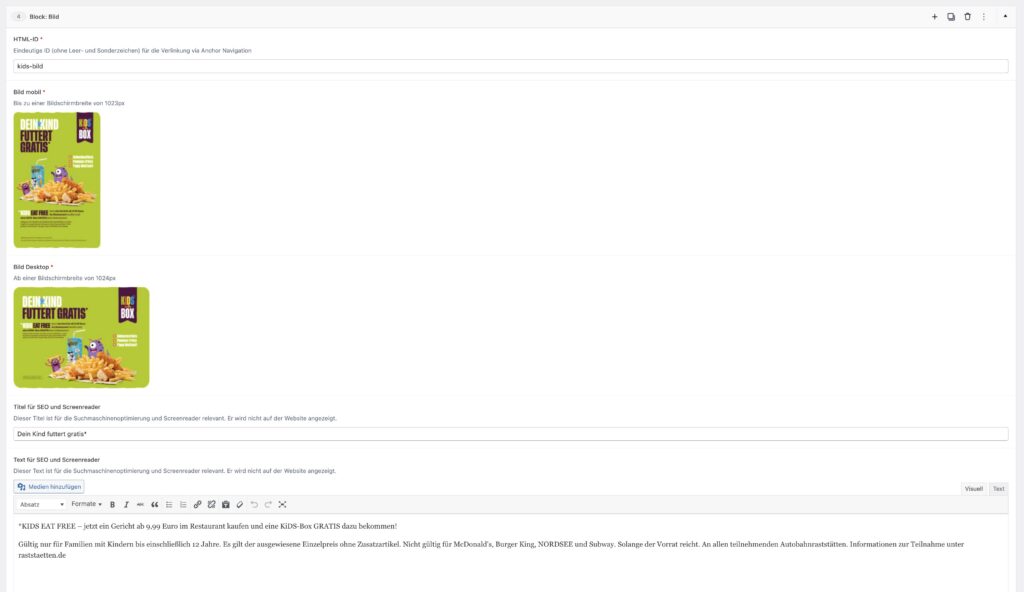
Pro Blockvariante gibt es ein festes auszufüllendes Template, d.h. die Felder für einzelne Angaben im Block sind bereits definiert.
Es ist entweder möglich, nicht ausgefüllte Blöcke einzusetzen. Es ist aber auch möglich, einen bereits eingesetzten Block zu kopieren und die Eingaben lediglich zu bearbeiten.
Es kommen aktuell alle Blöcke zum Einsatz, so dass man sich im Backend einen guten Überblick darüber verschaffen kann, welche Ausprägung gewünscht ist.
Hier seien exemplarisch die wichtigsten Blöcke in ihrer Frontend- und Backend-Ansicht vorgestellt.
Hero #
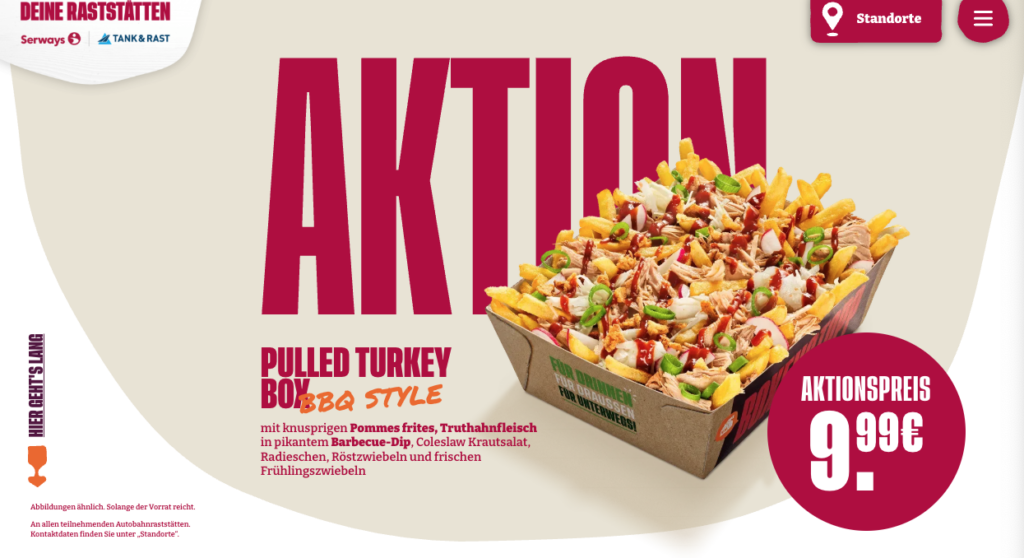
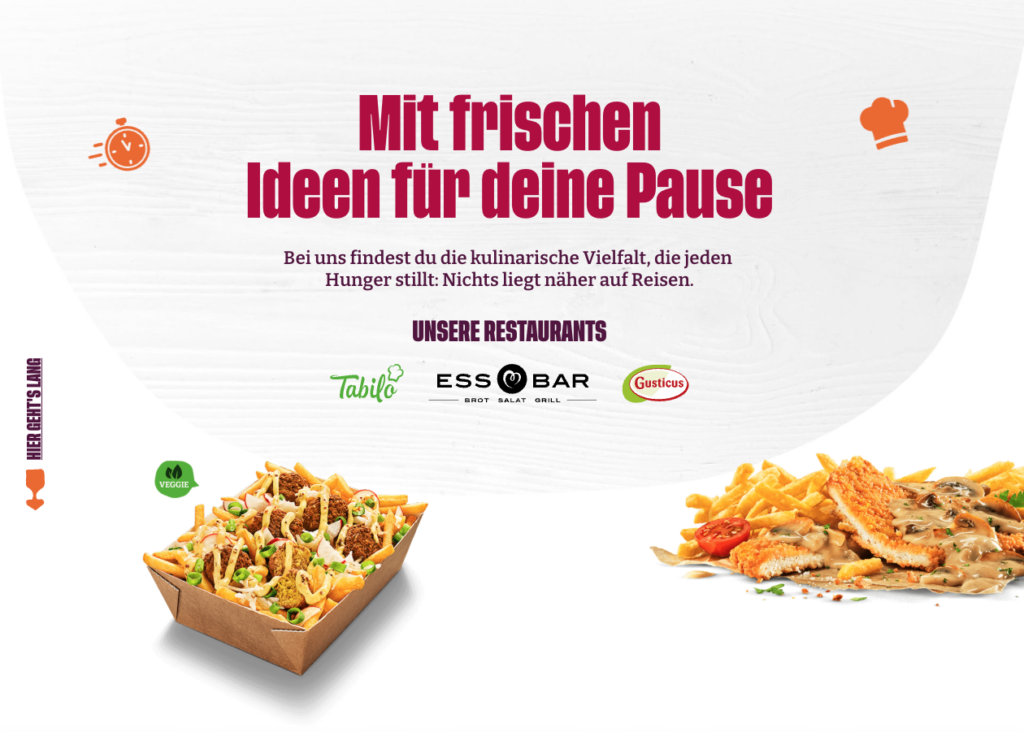
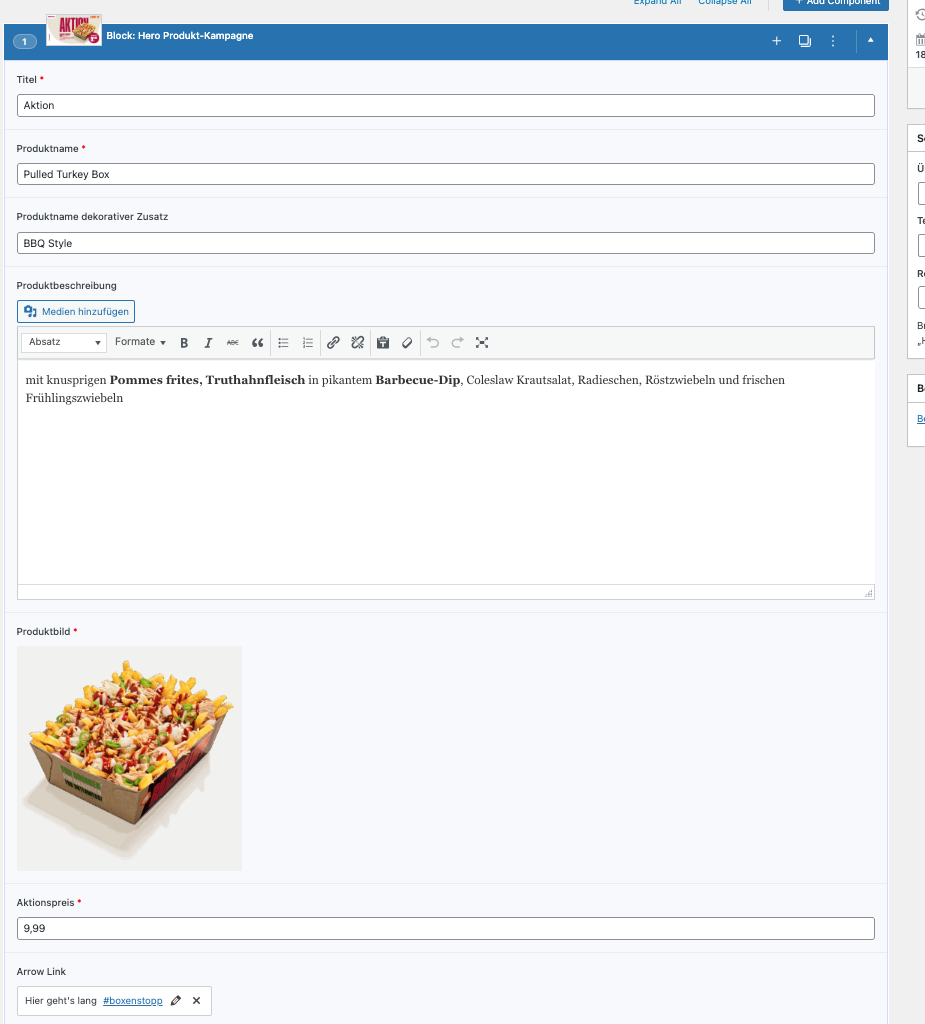
Den Hero Block gibt es in zwei Ausprägungen: Einmal als reines Hero Element für den oberen Teil der Seite, als Einstieg und Highlight. Die zweite Variante ist der Hero Produkt-Kampagne zur Hervorhebung einzelner Kampagnen.
Produkt-Info #
Der Block Produkt-Info ist am häufigsten in Verwendung und auch in seiner Ausprägung vielseitig. Das Template des Blocks ist daher in mehrer Tabs unterteilt. Unter „Allgemein“ werden die globalen Infos zum Produkt eingepflegt.
Unter Slider werden die Ausprägungen eines Produktes vorgestellt. Es können mehrere Produktbilder als Bildergalerie angelegt werden, wobei die Infobox zu den Ausprägungen von Toppings und co. jeweils pro Bild gepflegt werden. Nutzer navigieren so durch die Bildergalerie und bekommen so die zum Bild passende Ausprägung angezeigt.
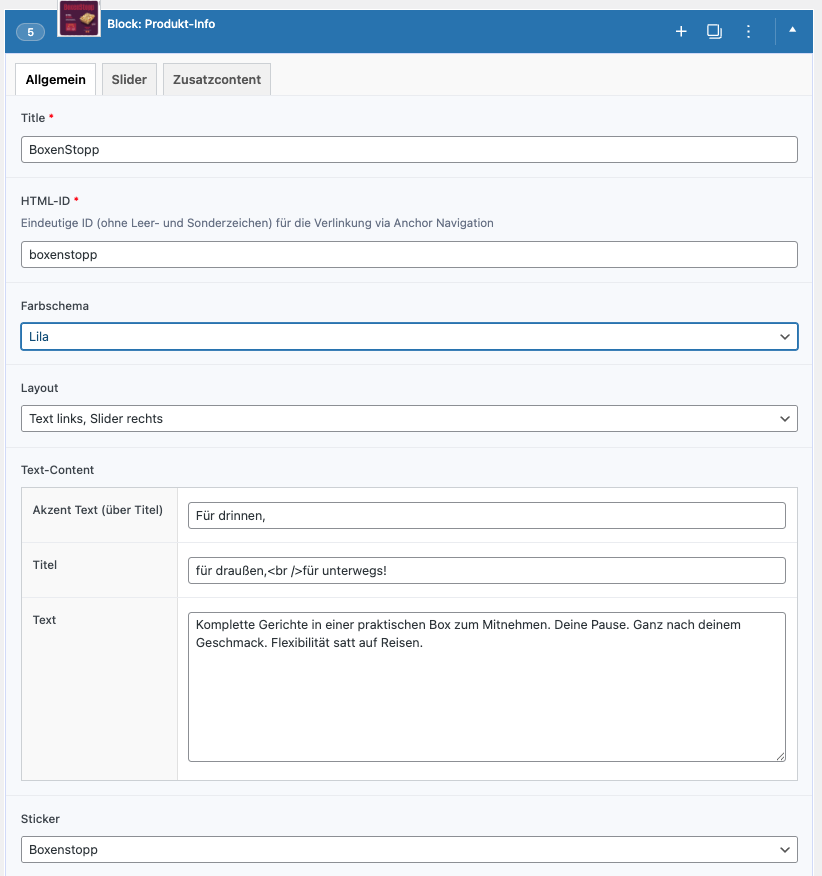
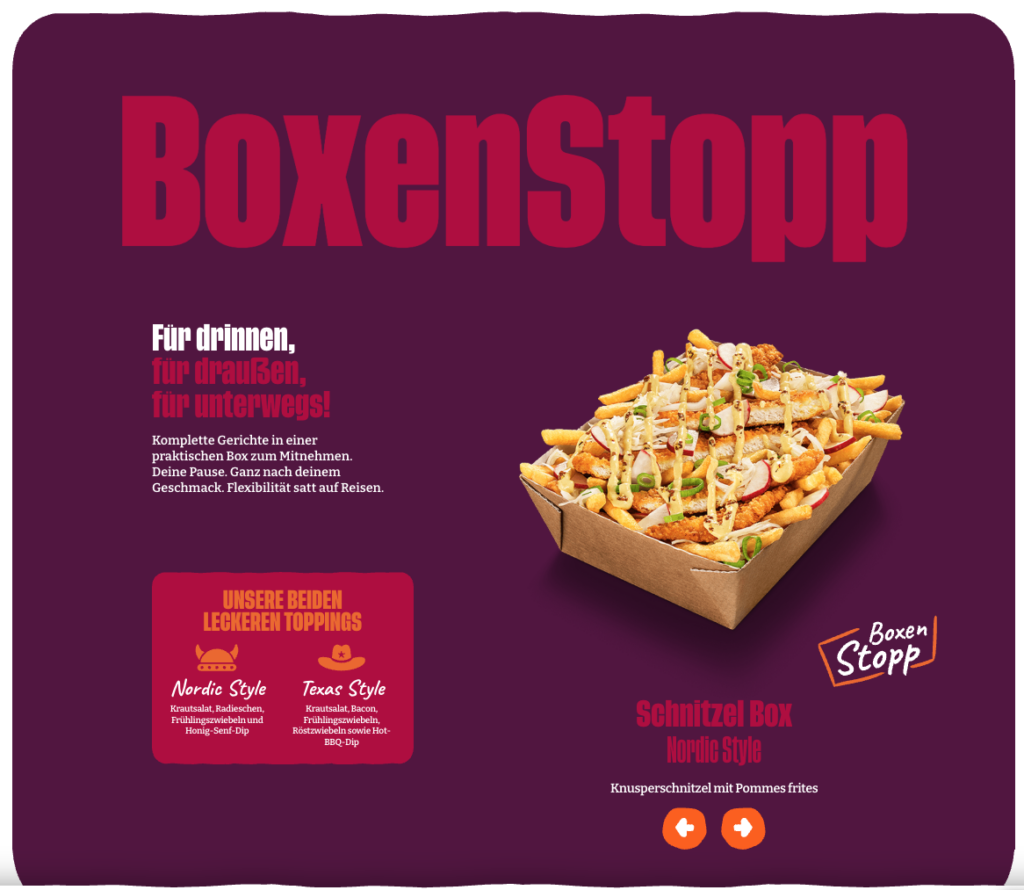
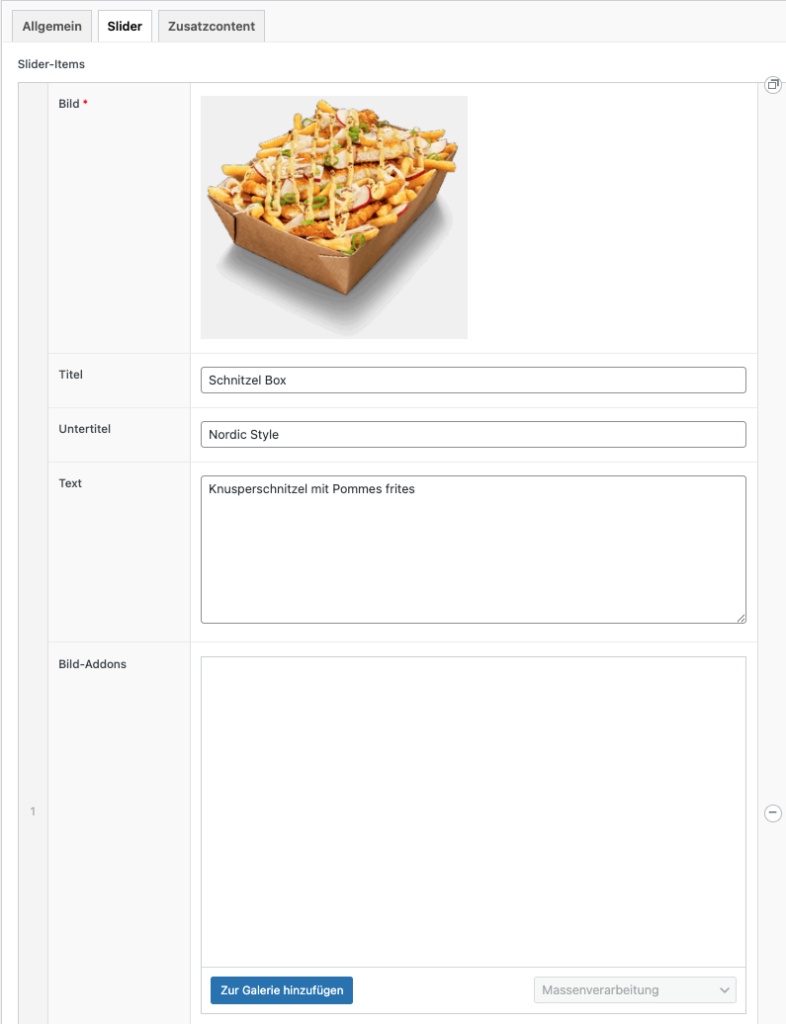
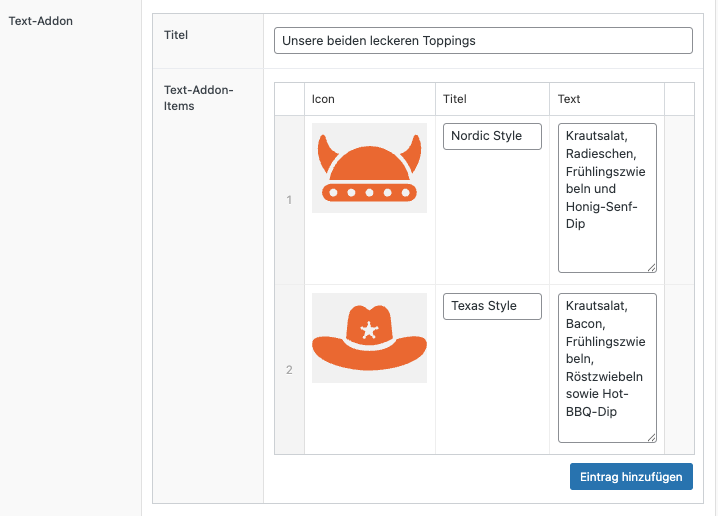
Texte und Bilder können flexibel eingesetzt werden und mit unterschiedlichen farblichen Hintergründen kombiniert werden. So kann die Seite mit einem Block möglichst vielseitig angepasst und ausgestaltet werden.
Unter Zusatzcontent können weitere Inhalte gepflegt werden, so dass diese wie in diesem Beispiel am unteren Ende des Blocks angezeigt werden:
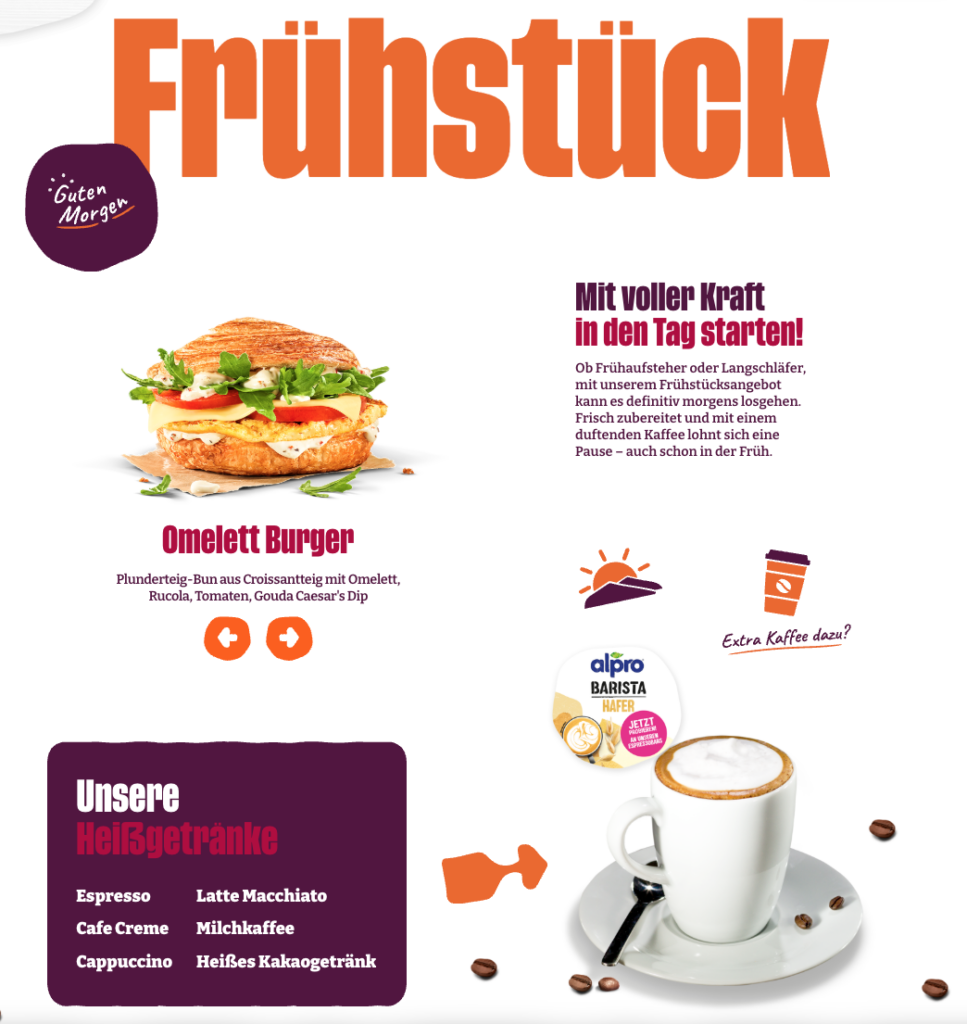
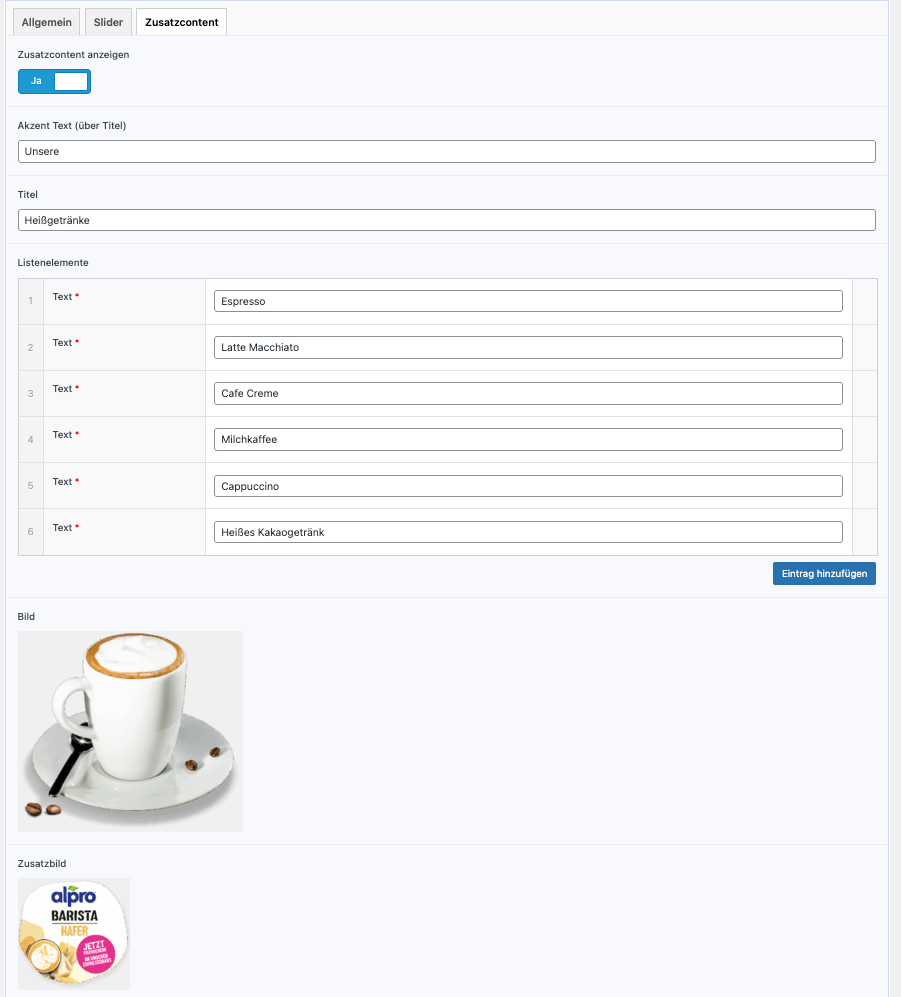
Die Ausprägungen sind sehr variabel – aber nicht alle Kombinationen funktionieren zusammen. Im Zweifel kann immer die Vorschaufunktion verwendet werden, um den aktuellen Stand der Bearbeitung im Frontend zu überprüfen.
Kids-Box #
Die Kids-Box ist in ihren Ausprägungen weniger komplex, als die Produkt-Info, steht aber exemplarisch für die anderen Blocks und ihre übersichtliche Eingabestruktur. Die auszufüllenden Felder sind klar benannt, es gibt keine alternativen Kombinationen.
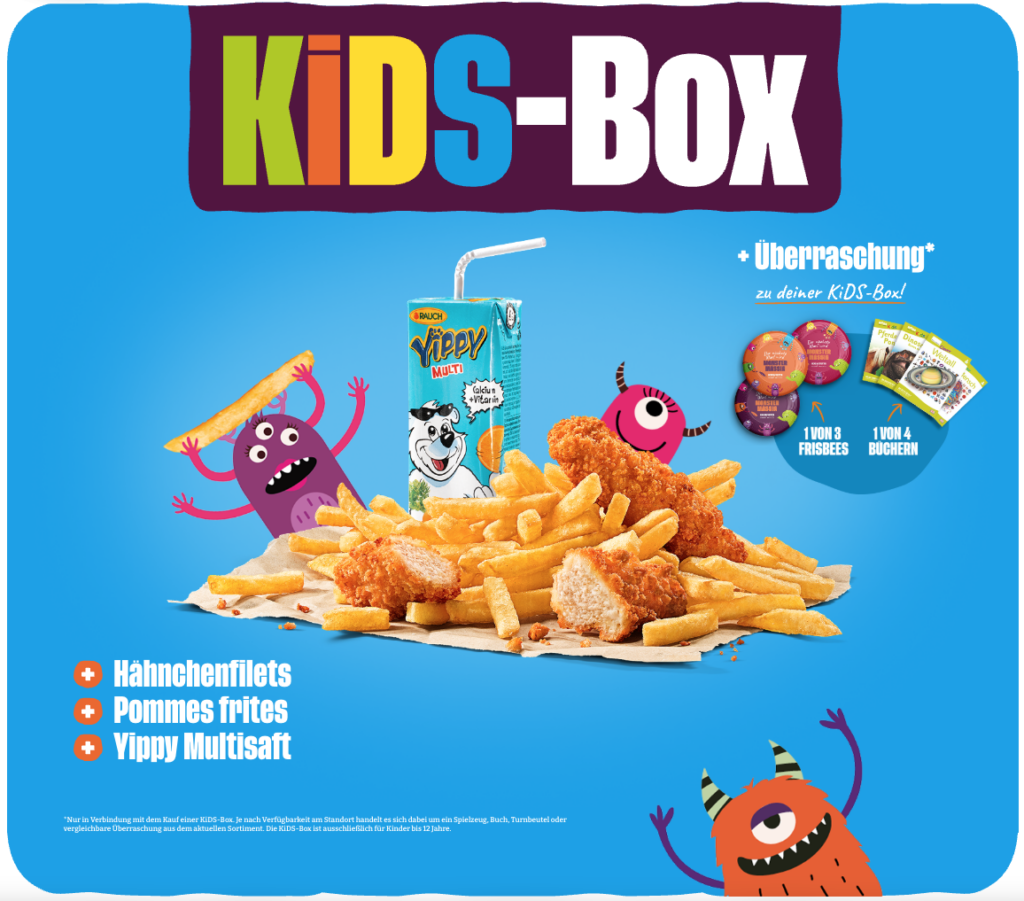
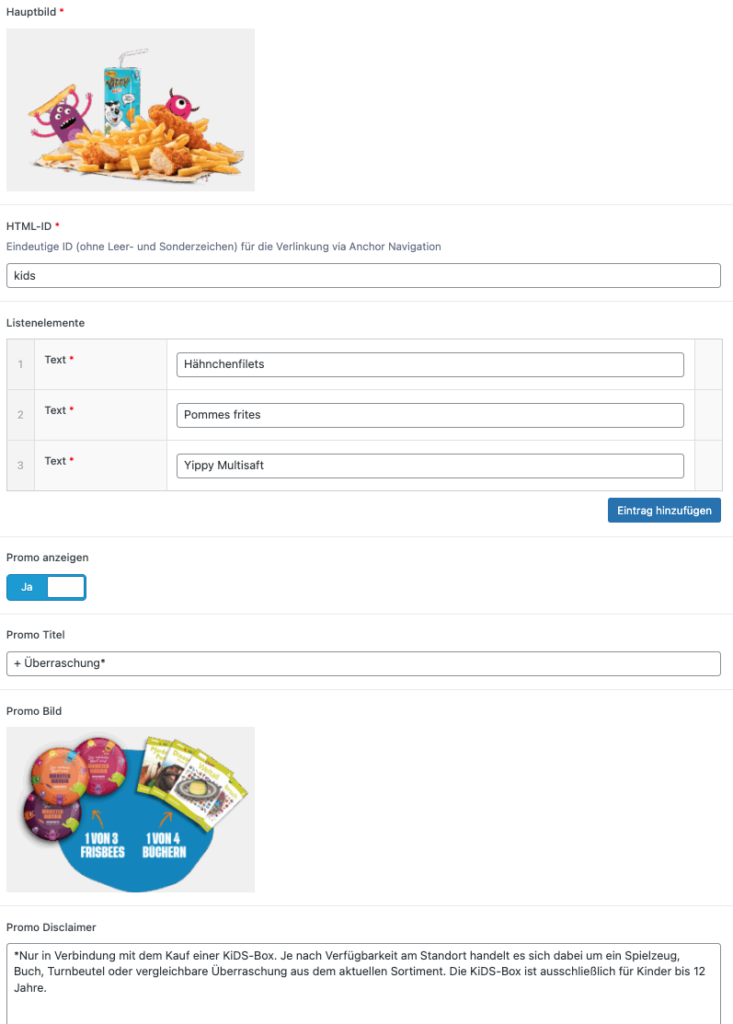
Bild Block #
Neben den animierten Blöcken können auch statische Bilder hochgeladen werden. Hier ist wichtig, immer sowohl die mobile Ansicht, als auch die Desktop-Version bereitzustellen, damit das Layout in beiden Varianten funktioniert.